

워드프레스 구글 사이트킷은 기본적으로 설치하는 필수 플러그인 중 하나입니다. 워드프레스 사이트를 운영할 때 가장 중요한 요소 중 하나는 방문자 통계와 검색 분석입니다. 그런데 구글 애널리틱스, 서치콘솔, 애드센스, 태그매니저를 각각 따로 연결하려면 번거롭고 설정 과정도 복잡합니다. 이런 문제를 해결해주는 공식 플러그인이 바로 구글 사이트킷(Google Site Kit)입니다. 이 플러그인을 설치하면 모든 구글 서비스를 워드프레스 내부에서 간단하게 연동하고 확인할 수 있습니다.
이 글에서는 구글 사이트킷을 설치하고 워드프레스 사이트와 연동하는 전체 과정을 단계별로 소개합니다.
Table of Contents
1. 구글 사이트킷(Google Site Kit)이란?
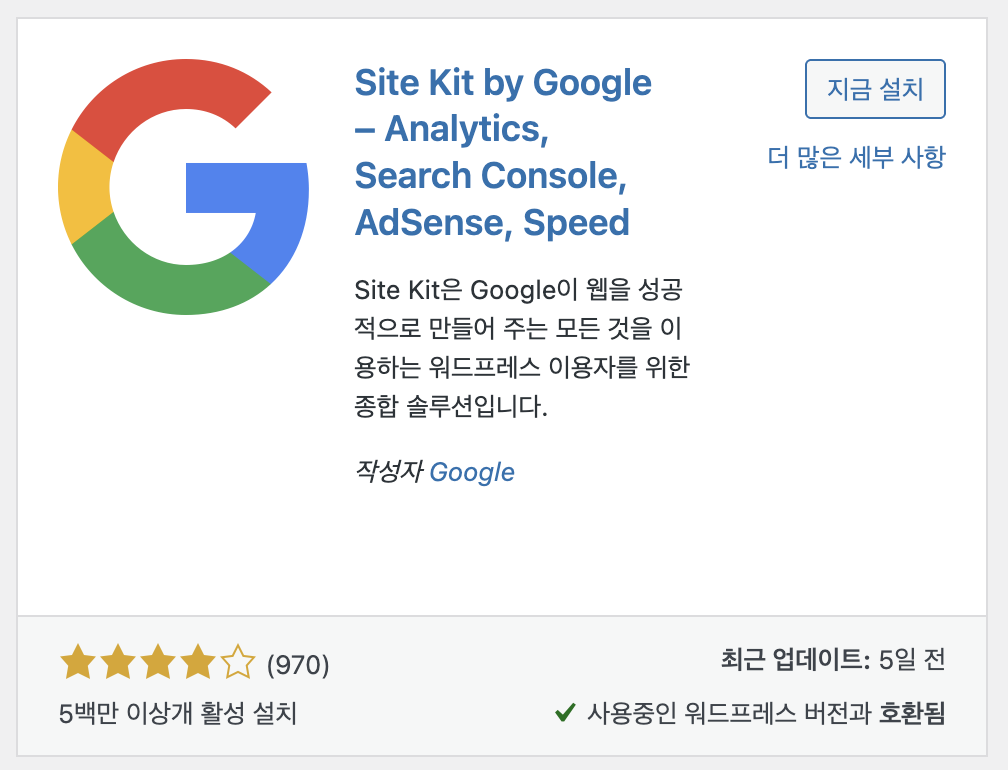
구글 사이트킷은 구글이 공식 제공하는 워드프레스 플러그인으로, 여러 구글 서비스를 하나의 대시보드에서 관리할 수 있게 도와줍니다. 별도의 코드 삽입이나 복잡한 설정 없이 클릭 몇 번만으로 주요 기능을 활성화할 수 있어 초보자에게도 적합합니다.
지원하는 주요 서비스
- 구글 서치콘솔(Search Console)
- 구글 애널리틱스(GA4)
- 구글 애드센스(AdSense)
- 구글 태그매니저(GTM)
이 서비스들을 모두 한 번에 워드프레스와 연결할 수 있다는 점이 가장 큰 장점입니다.
2. 구글 사이트킷 설치하기
워드프레스 관리자 화면에서 플러그인을 설치하는 방식으로 진행됩니다. 플러그인 추가에서 구글 사이트킷을 찾아 설치 및 활성화를 진행하면 됩니다. 아래는 공식 링크입니다. (플러그인 추가에서 설치하는 것이 더 편리합니다.)
https://ko.wordpress.org/plugins/google-site-kit/
설치 단계
- 워드프레스 관리자 화면에 로그인합니다.
- 왼쪽 메뉴에서 “플러그인” → “새로 추가”를 선택합니다.
- 검색창에 “Google Site Kit” 또는 “사이트킷” 입력합니다.
- 플러그인의 제공자가 반드시 “Google”인지 확인합니다.
- “설치하기” → “활성화” 버튼을 눌러 설치를 완료합니다.
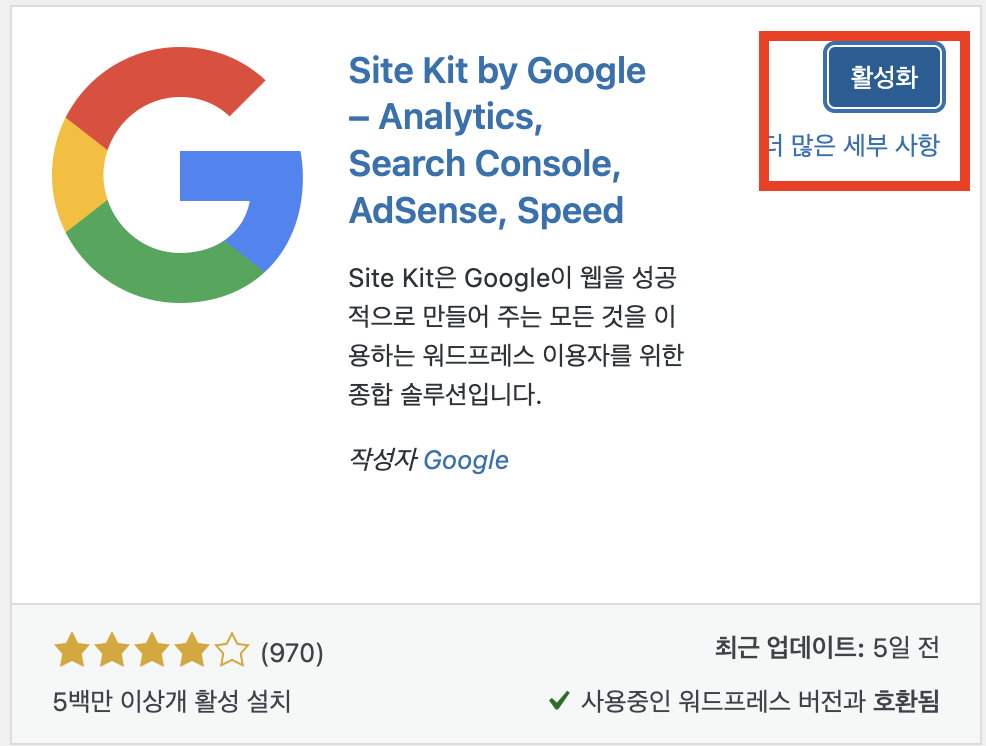
활성화가 완료되면 화면 상단에 사이트킷 설정을 시작하라는 안내 메시지가 나타납니다.

3. 구글 계정과 사이트 연동하기
이제 플러그인을 구글 계정과 연결해 사이트 데이터를 읽고 쓸 수 있게 설정해야 합니다.
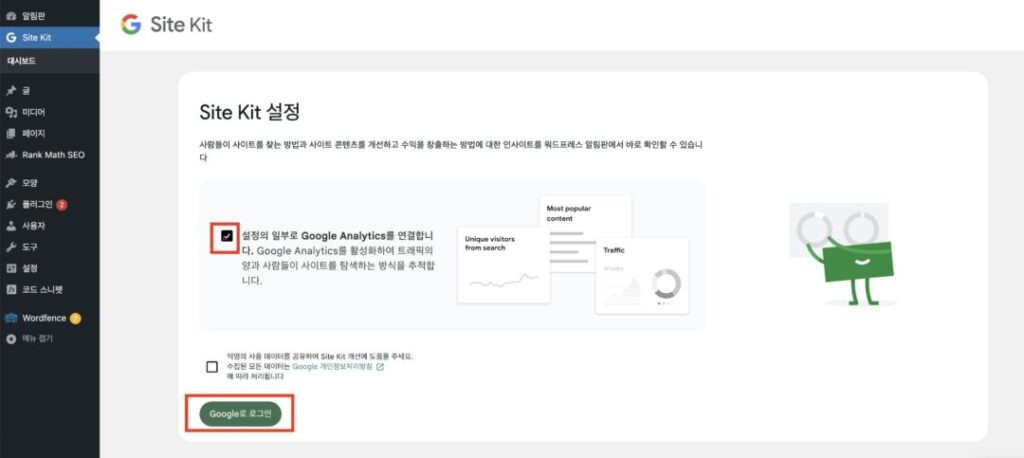
연동 과정
- 워드프레스 관리자 화면에서 “Site Kit” 메뉴를 클릭합니다.
- “시작하기(Start Setup)” 버튼을 누릅니다.
- 구글 로그인 화면이 나타나면 연동할 계정을 선택합니다.
- 구글이 요청하는 권한을 모두 허용합니다. (사이트 데이터 조회, 계정 접근 등)
- 도메인 소유권 확인을 위해 자동으로 처리되며, Search Console이 함께 연결됩니다.
- 설정 완료 후 Site Kit 대시보드로 이동합니다.
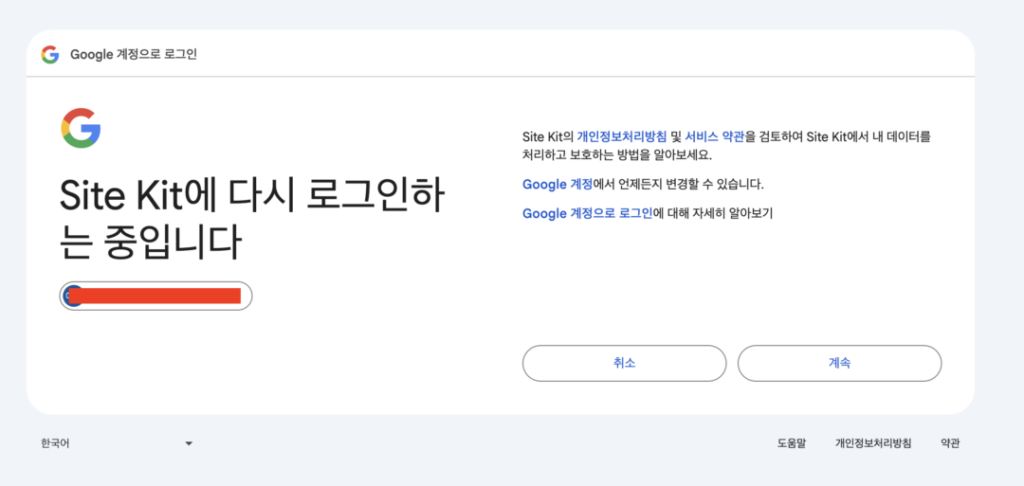
- 내가 연동하기를 원하는 구글 계정으로 로그인하면 자동으로 연동됩니다.
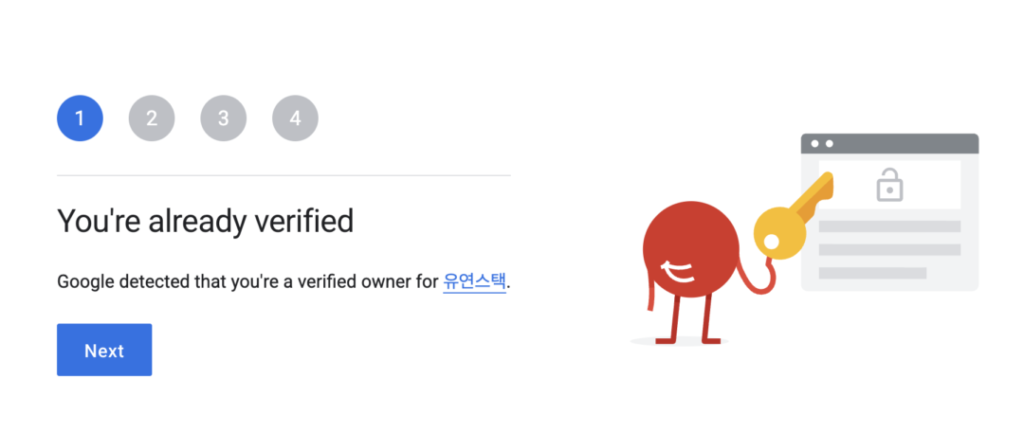
- 이미 구글 서치콘솔을 통해 계정 소유권 인증 및 등록을 해둔 경우, 자동으로 검증되었다는 문구가 뜨고 연동이 진행됩니다.
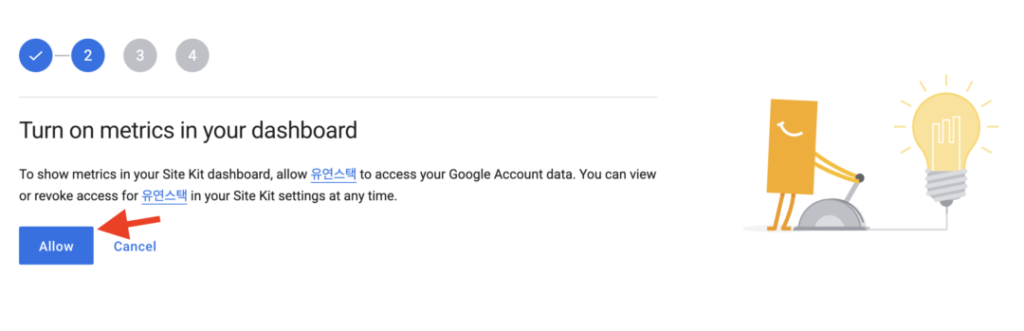
- 구글 사이트킷 대시보드에 통계를 보여주길 원하는 경우 Allow를 누릅니다.
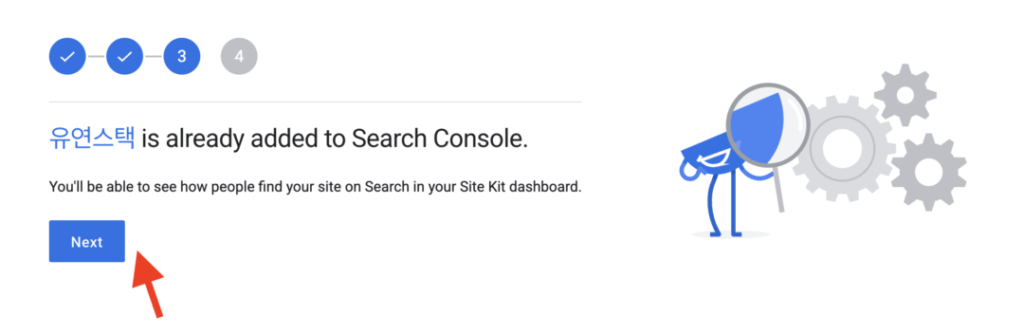
- 서치콘솔에 이미 등록되어 있기 때문에 바로 Next를 눌러 설정을 마무리합니다.
만약 Search Console이 아직 생성되지 않은 경우, 사이트킷에서 자동으로 신규 속성을 만들어 등록합니다. 별도의 HTML 파일 업로드나 TXT 인증이 필요하지 않기 때문에 매우 간편합니다.
구글 서치콘솔에 내 사이트를 등록하고 소유권 인증하는 방법은 따로 별도의 포스팅으로 다루도록 하겠습니다.
4. 필요한 서비스 각각 추가하기
기본 설정이 끝나면 각 서비스별로 “연결하기(Connect More Services)” 버튼을 눌러 필요한 기능을 활성화할 수 있습니다. 구글 애널리틱스는 사이트의 방문통계를 분석하는 유용한 툴로 기본적으로 연동해주는 것이 좋습니다.
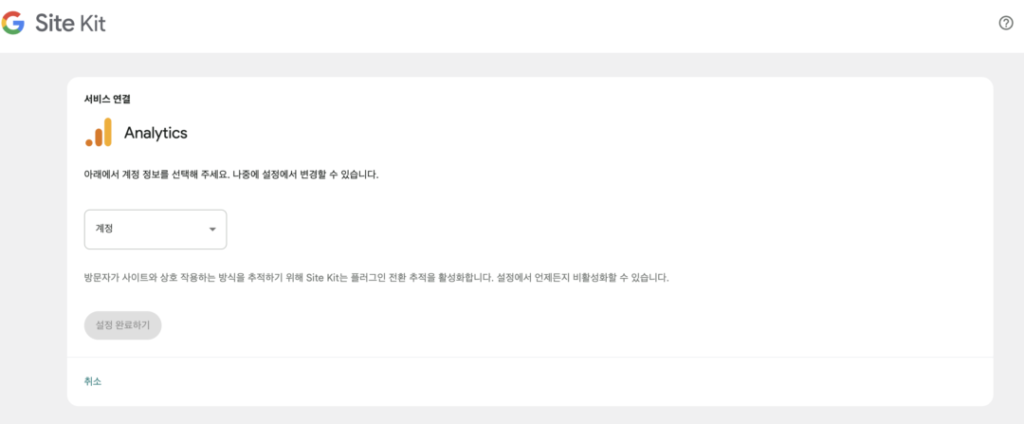
- 구글 아날리틱스 연결 창에서 새로운 계정을 생성해서 연결합니다.
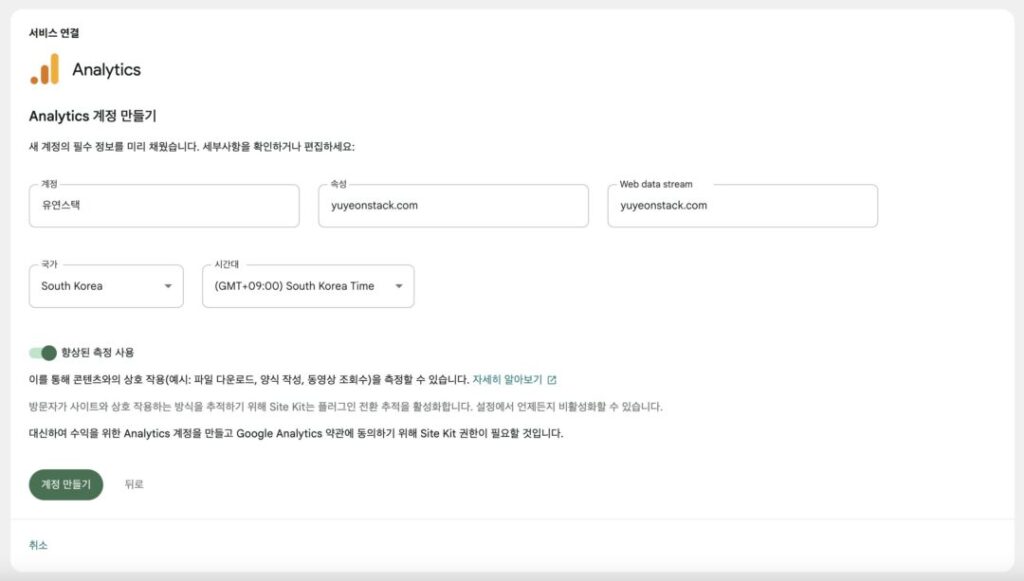
- 계정 만들기를 클릭하면 기본적으로 내 사이트의 정보가 입력되어 있습니다. 이대로 한번 더 계정 만들기를 눌러줍니다.

- 그럼 구글 애널리틱스 서비스 약관계약 창으로 넘어갑니다. 동의해줍니다.
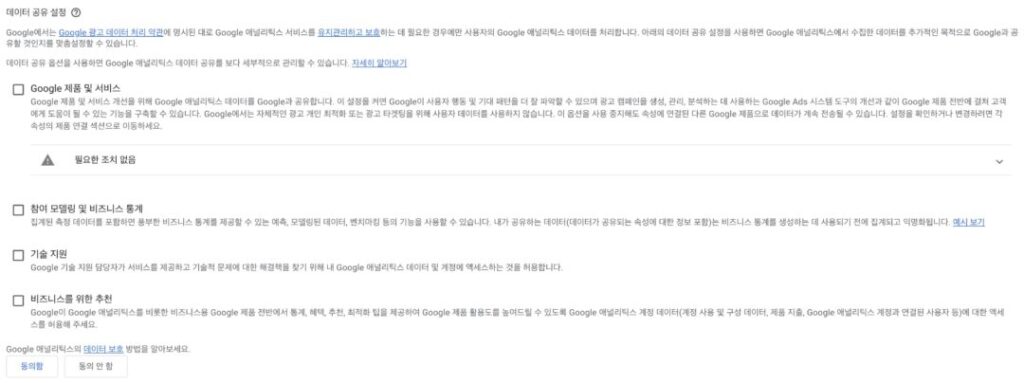
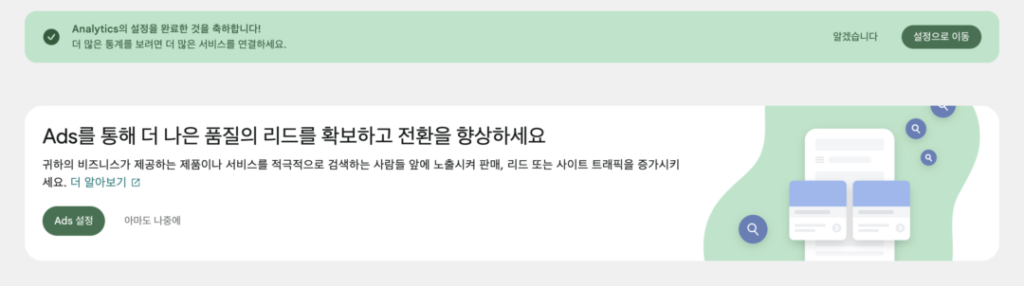
- 아랫부분, 데이터 공유 설정은 구글 애널리틱스 향상을 위해 내 사이트 정보를 제공하겠냐는 부분으로, 저는 체크하지 않고 넘어갔습니다. 체크한 사항을 확인한 후 ‘동의함’을 누르면 애널리틱스 연결이 완료됩니다.
추가 연결 가능한 서비스
- 애널리틱스(GA4): 사이트 방문자 수, 페이지 조회수, 사용자 행동 분석
- 애드센스: 광고 수익 및 노출 현황
- 태그매니저: 코드 삽입 없이 태그 관리
- 페이지스피드 인사이트: 사이트 속도 측정 및 개선 가이드
각 서비스는 버튼을 눌러 구글 계정과 연결만 하면 되며, 사이트 헤더에 직접 코드를 삽입할 필요가 없습니다.
5. 사이트킷 대시보드 활용하기
연동이 완료되면 워드프레스 관리자 화면에서 바로 검색어, 유입 페이지, 페이지 속도 점수 등을 확인할 수 있습니다. 특히 서치콘솔과 애널리틱스를 동시에 보여주는 통합 대시보드는 초보자에게 매우 유용합니다.
각 구글 서비스의 실시간 데이터는 구글 공식 페이지에서 더 상세히 확인할 수 있지만, 기본적인 모니터링은 사이트킷에서 충분히 가능합니다.
마무리
구글 사이트킷은 워드프레스를 운영하는 누구에게나 필수 플러그인입니다. 구글 서비스를 하나씩 연동하는 번거로움을 줄여주고, 사이트 운영에 필요한 핵심 데이터를 대시보드에서 바로 확인할 수 있기 때문입니다. 또, 나중에 구글 애드센스를 쉽게 관리하는 데에 도움을 줍니다. 사이트를 처음 만드는 단계에서도 유용하고, 운영 중에도 지속적으로 도움을 주는 중요한 도구입니다. 아직 설치하지 않았다면 이번 기회에 꼭 연동해두기를 추천드립니다.
- 함께 읽어볼만한 글